Tải Photoshop 2019 Full – Chạy Mượt, Không Cần Cấu Hình Cao
Adobe Photoshop CC 2019 là phiên bản mới nhất của dòng phần mềm chỉnh sửa ảnh hàng đầu từ Adobe, ra mắt với nhiều cải tiến vượt trội về hiệu suất và tính năng. Được thiết kế dành cho các nhiếp ảnh gia, nhà thiết kế đồ họa và những người đam mê sáng tạo, Photoshop CC 2019 tích hợp công nghệ AI tiên tiến (như Neural Filters) giúp chỉnh sửa ảnh nhanh chóng và chính xác hơn. Phần mềm hỗ trợ xử lý hình ảnh độ phân giải cao, tối ưu hóa quy trình làm việc với giao diện thân thiện, cùng khả năng tùy chỉnh linh hoạt. Đây là công cụ lý tưởng để biến ý tưởng thành hiện thực, từ chỉnh sửa cơ bản đến thiết kế phức tạp, đáp ứng nhu cầu chuyên nghiệp trong mọi lĩnh vực sáng tạo.
Các phiên bản phần mềm Photoshop Full Crack dưới đây chỉ phù hợp để dùng thử. Để đảm bảo sử dụng ổn định, lâu dài và nhận được hỗ trợ chính thức, bạn nên mua bản quyền từ nhà phát hành chính hãng adobe photoshop
Cấu hình hệ thống cho Photoshop 2019
| Thành phần | Cấu hình tối thiểu | Cấu hình đề nghị |
|---|---|---|
| Hệ điều hành | Windows 10 64-bit hoặc macOS 11 trở lên | Windows 11 64-bit hoặc macOS 12 trở lên |
| Bộ xử lý | Intel Core i5 hoặc AMD Ryzen 3 trở lên | Intel Core i7 hoặc AMD Ryzen 5/7 trở lên |
| RAM | 8GB | 16GB hoặc hơn |
| Ổ cứng | 4GB dung lượng trống, nên dùng SSD | 10GB dung lượng trống, nên dùng SSD NVMe |
| Card đồ họa | GPU hỗ trợ DirectX 12, VRAM từ 2GB | GPU rời, VRAM từ 4GB trở lên |
| Màn hình | 1280 x 800 | 1920 x 1080 hoặc cao hơn |
Cách kiểm tra cấu hình máy tính
- Trên Windows: nhấn tổ hợp phím Windows + R, gõ
dxdiagrồi nhấn Enter. - Trên macOS: bấm biểu tượng Apple ở góc trên bên trái và chọn “About This Mac”.
Tải Photoshop CC 2019 FULL CRACK Dùng Trọn Đời
Tải Photoshop 2019 Dùng Vĩnh Viễn – Bản Nhẹ, Ổn Định Nhất
Bước 1:
– Tải phần mềm.
– Ngắt kết nối mạng internet.
– Tắt Windows Security (Windows Defender) (Xem hướng dẫn tắt Windows Security tại đây)
– Trước đó đã có cài đặt phần mềm rồi, thì phải gỡ phần mềm đó đi. Nên dùng phần mềm Revo Uninstaller Pro để gỡ cài đặt triệt để.
Bước 2: Giải nén file tải về
– Sử dụng WinRAR để giải nén file vừa tải bằng cách nhấp chuột phải và chọn “Extract Here”.
– Nếu chưa có WinRAR, bạn có thể tải phiên bản mới nhất từ trang chính thức của WinRAR (link tải: tại đây).
– Sau khi giải nén, bạn sẽ nhận được một thư mục chứa các tệp cài đặt.
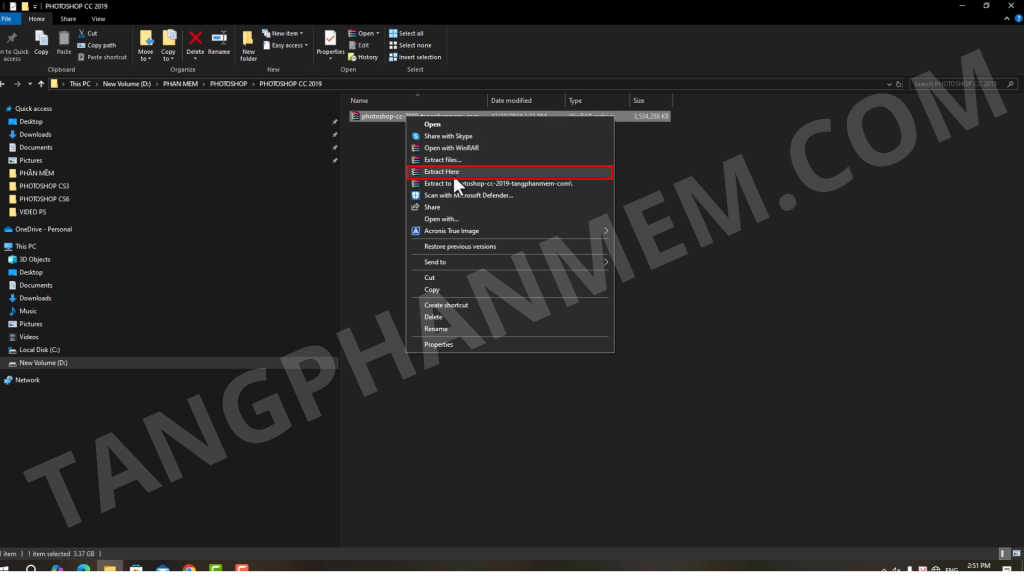
Bước 3: Khởi Chạy File Cài Đặt
Mở thư mục vừa giải nén, chạy tệp “Adobe.Photoshop.CC.2019”. Nhấn “Run” rồi “Yes” để tiếp tục.
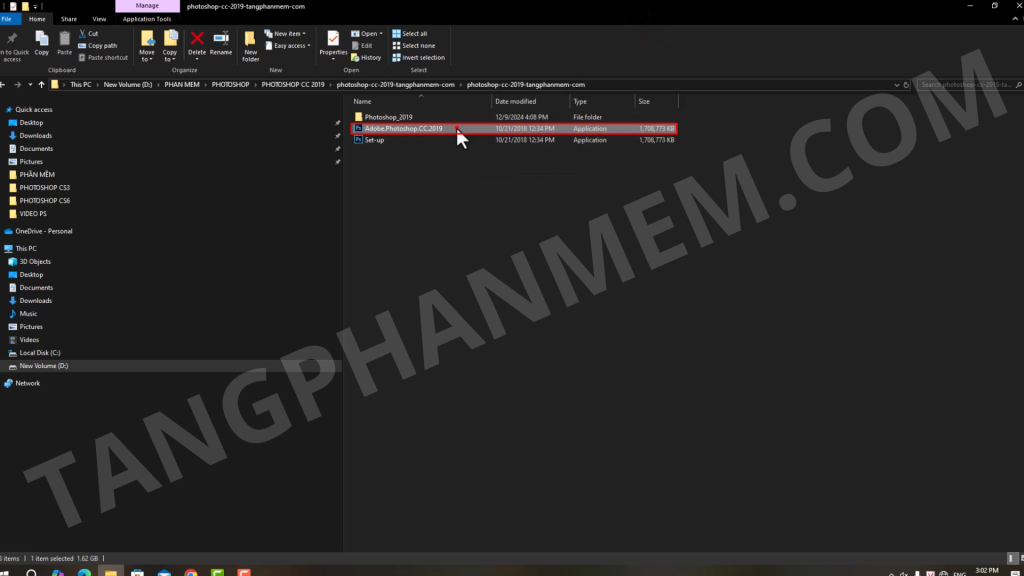
Bước 4: Thiết lập ban đầu
Đường dẫn lưu mặc định sẽ được chọn tự động. Chờ quá trình khởi chạy dữ liệu (thời gian tùy thuộc cấu hình máy).
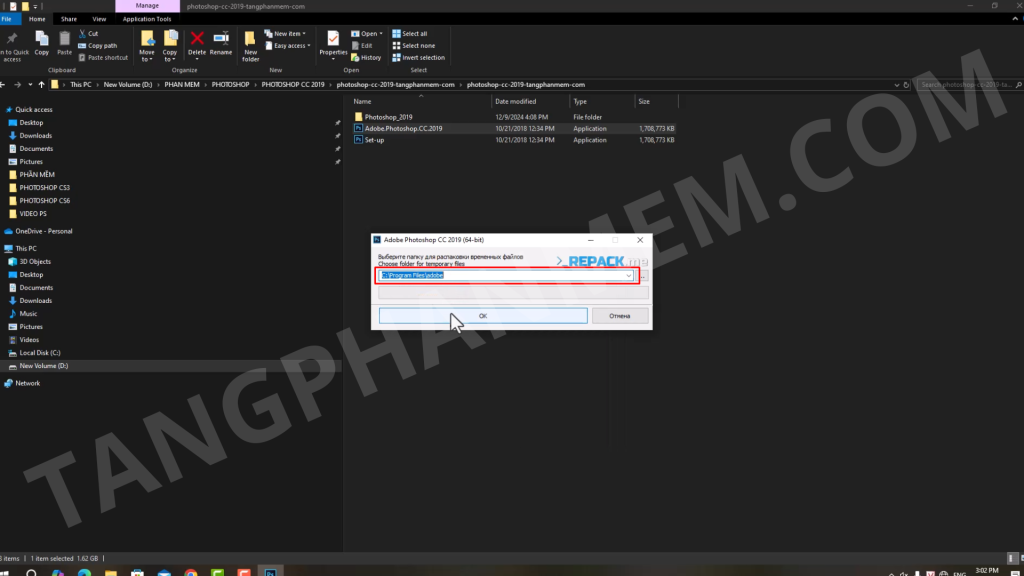
Bước 5: Bắt đầu cài đặt
Khi cửa sổ hiện lên, bỏ chọn “Install hi.ru as homepage” và nhấn “Install”.
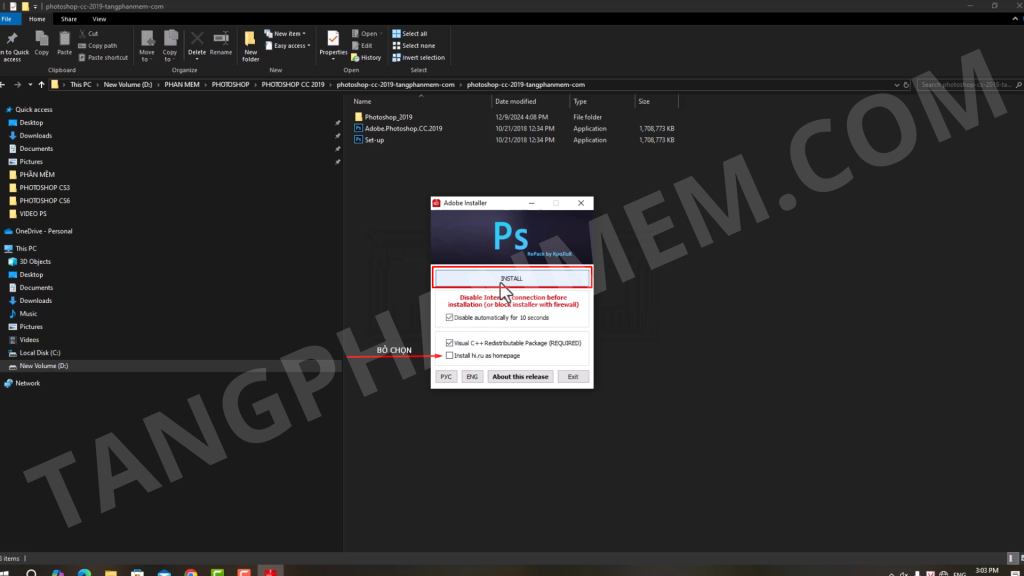
Bước 6: Tùy chỉnh cài đặt
Chọn ngôn ngữ và thư mục cài đặt, nhấn “Continue”. Chờ vài phút để cài đặt hoàn tất.
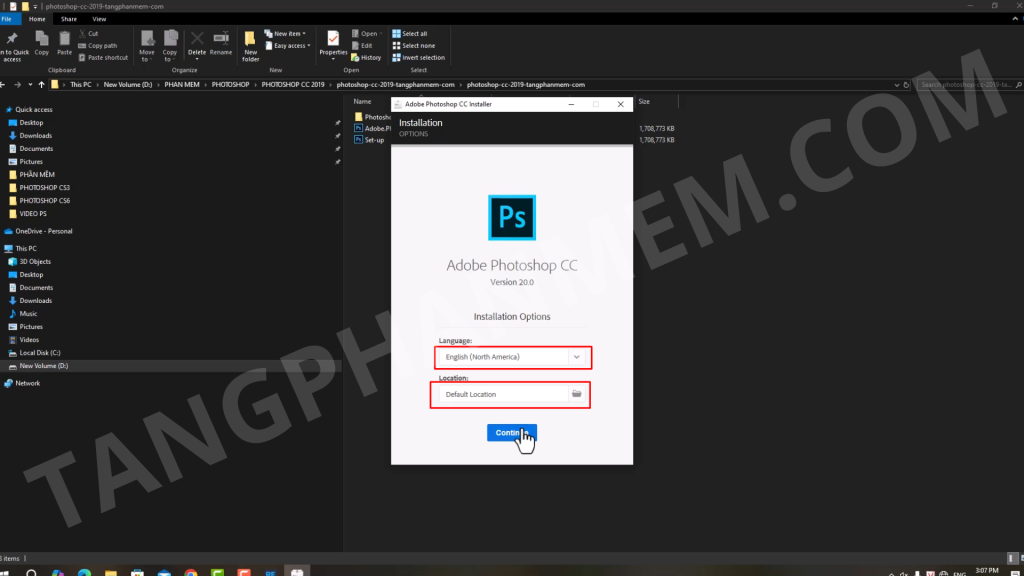
Bước 7: Hoàn tất:
Nhấn “OK” rồi “Exit” để kết thúc.
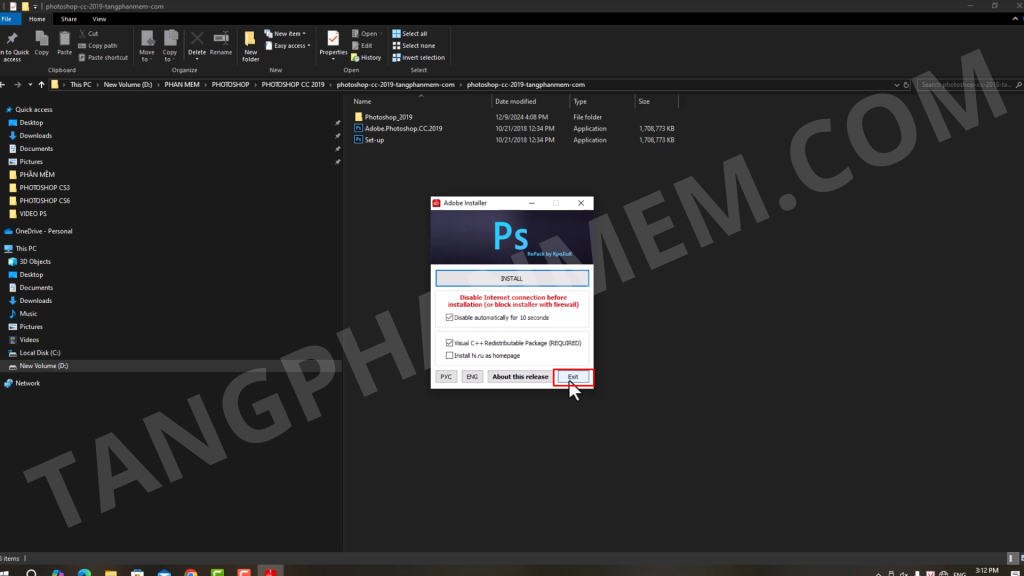
Hướng Dẫn Kích Hoạt Bản Quyền Photoshop CC 2019
Bước 1: Mở thư mục “Photoshop_2019”, sao chép tệp “Photoshop CC 2019”.
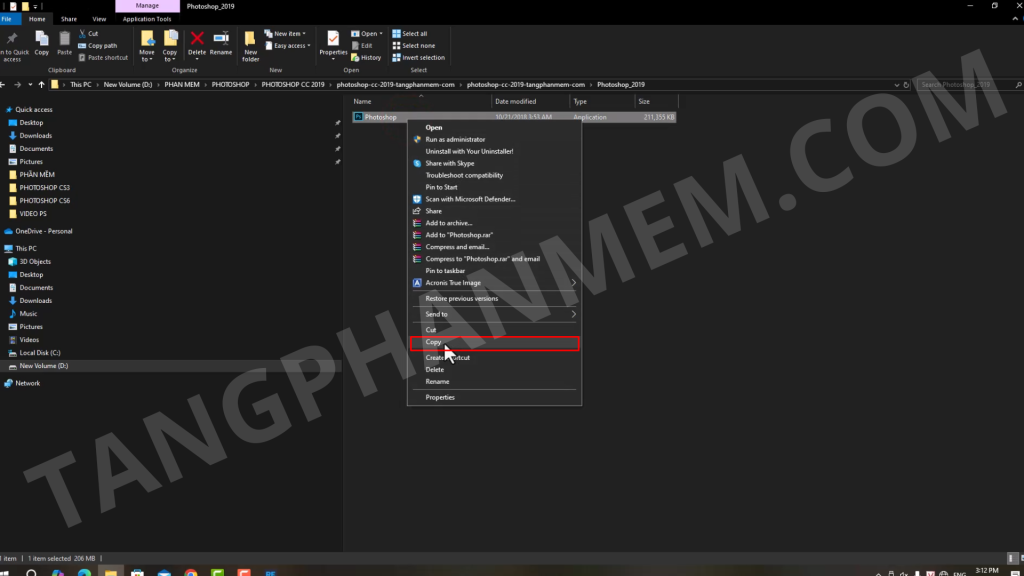
Bước 2: Dán vào đường dẫn: C:\Program Files\Adobe\Adobe Photoshop CC 2019.
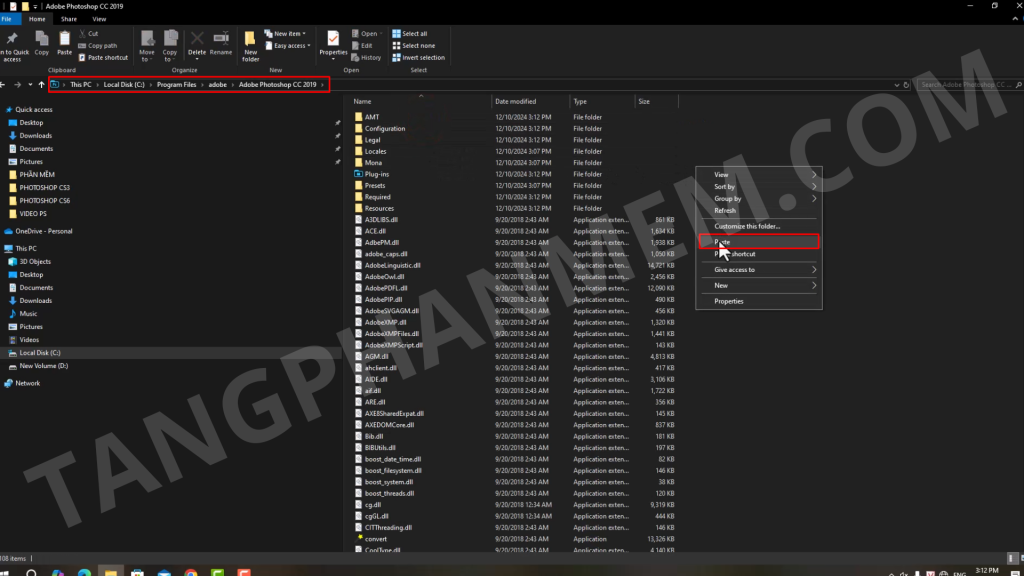
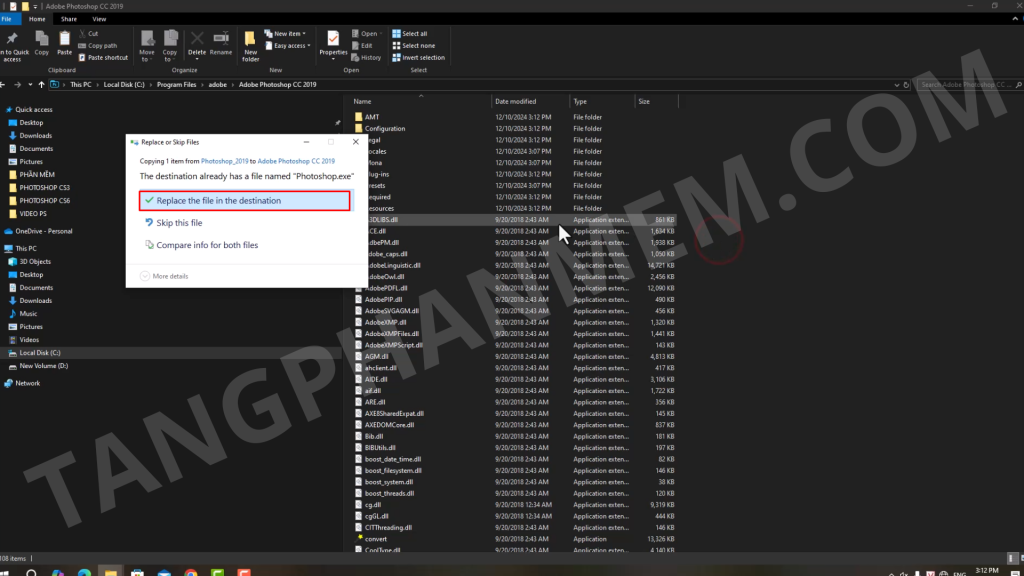
Bước 3: Chọn “Replace the file in the destination” để ghi đè tệp cũ.
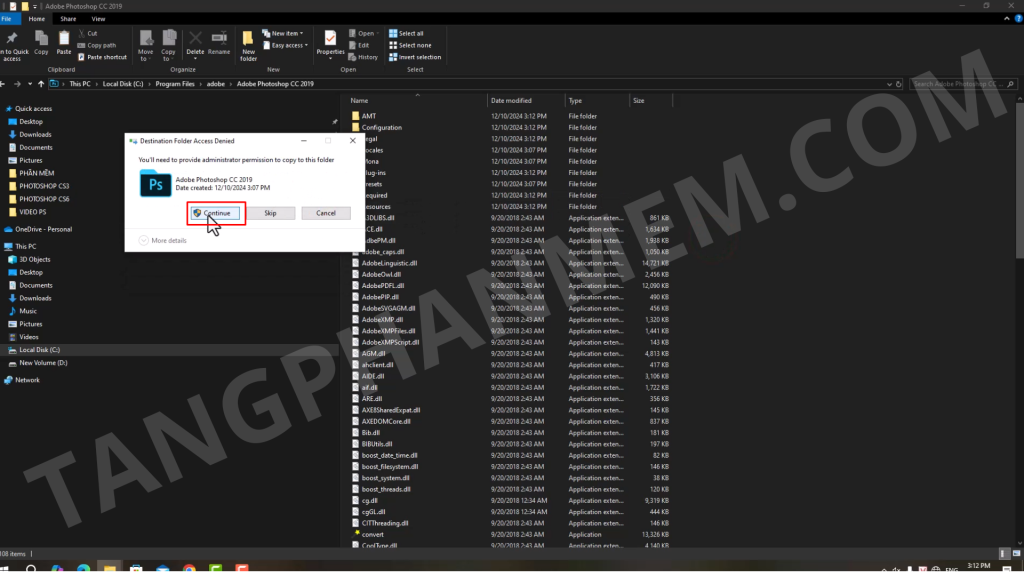
Bước 4: Nhấn “Continue” để hoàn tất kích hoạt.
Tạo Phím Tắt Trên Desktop
Để truy cập nhanh Photoshop CC 2019 từ Desktop, thực hiện như sau:1. Vào thanh tìm kiếm trên Desktop.
2. Gõ “Photoshop CC 2019” và chọn “Open File Location”.
3. Nhấp chuột phải, chọn “Send to” > “Desktop (create shortcut)”.
Lưu Ý Quan Trọng Khi Tải và Cài Đặt Photoshop CC 2019
1. Lỗi không đủ dung lượng ổ cứng
Nguyên nhân: ổ cứng thiếu dung lượng để lưu bộ cài, file tạm và dữ liệu làm việc của Photoshop 2019.
Cách khắc phục:
| Bước | Hướng dẫn |
|---|---|
| Giải phóng dung lượng | Xóa tệp không cần thiết, ứng dụng cũ hoặc dùng Disk Cleanup để dọn dẹp hệ thống. |
| Chuyển dữ liệu lớn | Di chuyển video, ảnh hoặc file ít dùng sang ổ cứng ngoài hoặc bộ nhớ đám mây. |
| Chọn ổ cài đặt khác | Nếu có nhiều phân vùng, hãy ưu tiên ổ có dung lượng trống nhiều hơn và tốc độ tốt hơn. |
| Nâng cấp ổ cứng | Nếu thường xuyên làm việc với file nặng, nên dùng SSD dung lượng cao hơn để ổn định lâu dài. |
2. Lỗi thiếu file DLL hoặc lỗi thư viện
Nguyên nhân: cài đặt chưa đầy đủ, hệ điều hành thiếu thư viện hoặc có xung đột với phần mềm khác.
Cách khắc phục:
| Bước | Hướng dẫn |
|---|---|
| Cài đặt lại phần mềm | Gỡ Photoshop 2019, khởi động lại máy rồi cài lại để đồng bộ file hệ thống. |
| Cập nhật thư viện | Cài Visual C++ Redistributable và cập nhật Windows đầy đủ. |
| Kiểm tra file hệ thống | Chạy công cụ kiểm tra file hệ thống để sửa lỗi hệ điều hành nếu cần. |
| Tránh nguồn lạ | Không nên chép thêm file DLL từ các nguồn không rõ ràng vì dễ gây lỗi hoặc rủi ro bảo mật. |
3. Photoshop 2019 bị crash khi sử dụng
Nguyên nhân: có thể do driver card đồ họa cũ, thiếu RAM, xung đột phần mềm nền hoặc file cài chưa ổn định.
Cách khắc phục:
| Bước | Hướng dẫn |
|---|---|
| Cập nhật driver GPU | Tải bản driver mới nhất từ NVIDIA, AMD hoặc Intel để tăng tương thích. |
| Cập nhật phần mềm | Kiểm tra và cài bản cập nhật mới nhất cho Photoshop 2019. |
| Cài đặt lại | Gỡ và cài lại phần mềm nếu nghi ngờ lỗi phát sinh từ file cài hoặc cấu hình không đồng bộ. |
| Chạy với quyền Admin | Thử mở Photoshop bằng quyền quản trị viên để kiểm tra lỗi truy cập quyền hệ thống. |
| Tối ưu tài nguyên | Tắt bớt ứng dụng nền, đặc biệt là trình duyệt và phần mềm nặng để giảm tải RAM và CPU. |
| Kiểm tra cấu hình | Đảm bảo máy đạt tối thiểu: RAM từ 8GB, Windows 10/11 64-bit, GPU hỗ trợ tăng tốc đồ họa. |
4. Không thể đăng nhập hoặc kích hoạt tài khoản Adobe
Nguyên nhân: lỗi mạng, tài khoản chưa xác minh hoặc ứng dụng Creative Cloud hoạt động chưa ổn định.
Cách khắc phục:
| Bước | Hướng dẫn |
|---|---|
| Kiểm tra tài khoản | Đảm bảo bạn đăng nhập đúng tài khoản Adobe và tài khoản đã xác minh email. |
| Kiểm tra kết nối mạng | Đảm bảo internet ổn định, thử chuyển sang mạng khác nếu cần. |
| Khởi động lại Creative Cloud | Thoát ứng dụng Creative Cloud rồi mở lại để đăng nhập lại từ đầu. |
| Tắt phần mềm chặn kết nối | Kiểm tra firewall, VPN hoặc công cụ bảo mật có đang chặn kết nối đến máy chủ Adobe hay không. |